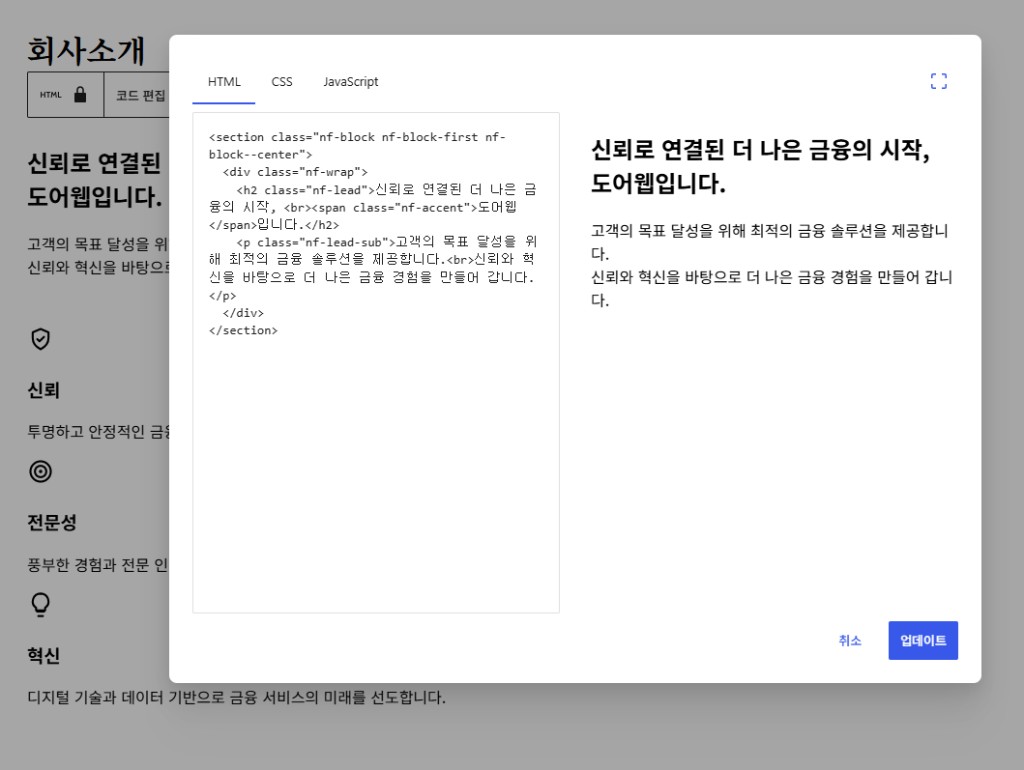
워드프레스 페이지를 수정할 때, 「코드 편집」은 어렵고 위험하다고 생각하기 쉽습니다.
하지만 도어웹 테마는 블록 단위 HTML 편집 + 실시간 미리보기 구조로, 누구나 쉽고 안전하게 내용을 바꿀 수 있습니다.
아래 화면처럼 편집 창 왼쪽에서 코드를 수정하면, 오른쪽에서 바로 결과를 확인할 수 있습니다. 「업데이트」를 누르기 전까지 사이트에 반영되지 않으므로, 실수해도 「취소」로 되돌릴 수 있습니다.

쉬운 이유 — 블록 단위로만 수정
페이지 전체 파일을 건드리지 않습니다. 회사소개 인트로, CEO 인사말, FAQ처럼 필요한 섹션(블록)만 골라 HTML을 붙여넣거나 문구만 바꾸면 됩니다.
- 섹션별 분리 — 한 블록을 수정해도 다른 영역(헤더·푸터·메뉴)은 그대로
- 복사·붙여넣기 — 도어웹에서 제공하는 샘플 HTML을 그대로 사용 가능
- Customizer와 역할 분담 — 색상·로고·메인 슬라이더는 Customizer, 본문·소개글은 코드(HTML) 블록
구조·문구
제목, 본문, 목록, 버튼 링크 등 콘텐츠 영역을 수정합니다.
스타일 보완
여백·글자 크기 등 해당 블록 안에서만 적용되는 스타일을 추가합니다.
간단한 동작
탭 전환, 더보기 등 블록 안에서만 동작하는 스크립트를 넣을 수 있습니다.
실시간 미리보기
저장 전에 화면을 확인하므로, 게시 후 깜짝 놀랄 일이 줄어듭니다.
안전한 이유 — 저장 전에 확인·취소 가능
- 미리보기 후 업데이트 — 코드를 고친 뒤 오른쪽 화면을 보고, 문제 없을 때만 「업데이트」
- 취소 버튼 — 마음에 들지 않으면 저장하지 않고 편집 창을 닫을 수 있음
- 테마 파일 미변경 — 페이지 본문(블록)만 바뀌므로 테마 업데이트와 충돌 위험이 적음
- 되돌리기(Revisions) — 워드프레스 글·페이지 버전 기록으로 이전 상태 복구 가능
실제 수정 순서 (3단계)
- 페이지 편집 → 수정할 「사용자 정의 HTML」 블록 선택 → 「코드 편집」 클릭
- HTML 탭에서 문구·이미지 URL 수정 → 오른쪽 미리보기로 확인
- 문제 없으면 「업데이트」 → 페이지 상단 「업데이트」로 게시
Customizer vs 코드 편집 — 무엇을 어디서?
- Customizer — 로고, 메인 슬라이더, 색상, 푸터, 메뉴 등 사이트 공통·반복 영역
- 코드(HTML) 블록 — 회사소개 본문, CEO 인사말, FAQ, 포트폴리오 설명 등 페이지별 고유 콘텐츠
두 방식을 구분해 쓰면, 「어디를 고쳐야 하지?」 하는 혼란 없이 수정 범위가 명확해집니다.
도어웹 세팅형 안내
Customizer로 바꿀 수 있는 영역(메인·헤더·푸터 등)은 별도 「수정 범위 안내」 글을 참고하세요. 코드 편집은 그 외 페이지 본문·블록 콘텐츠를 담당합니다. 레이아웃 구조 변경·새 기능 개발은 Customizer·HTML 블록 범위를 넘어 별도 협의가 필요합니다.
Customizer로 바꿀 수 있는 영역(메인·헤더·푸터 등)은 별도 「수정 범위 안내」 글을 참고하세요. 코드 편집은 그 외 페이지 본문·블록 콘텐츠를 담당합니다. 레이아웃 구조 변경·새 기능 개발은 Customizer·HTML 블록 범위를 넘어 별도 협의가 필요합니다.