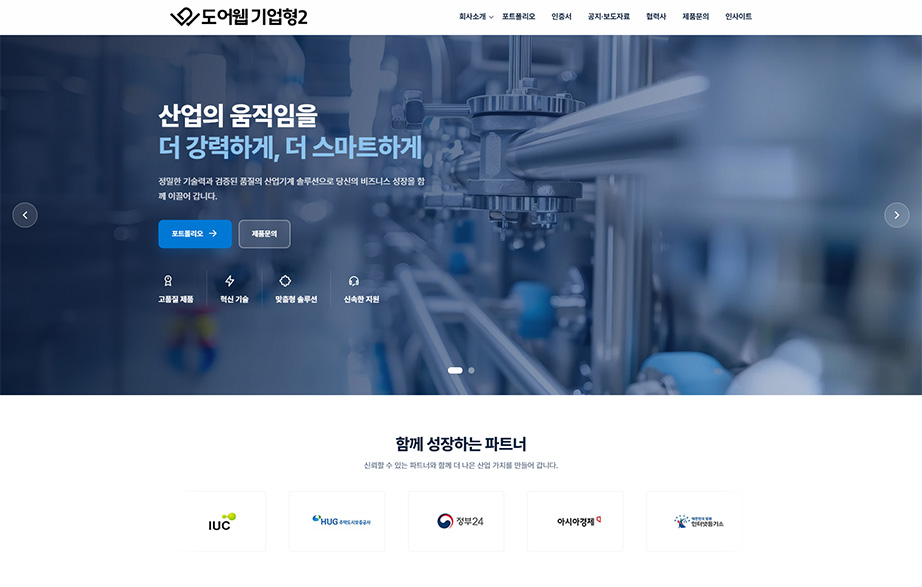
도어웹 기업형2 사용자 정의 사용설명서
도어웹 기업형2 — 사용자 정의(Customizer) 사용설명서
이 문서는 워드프레스 관리자가 코드를 만지지 않고 ‘사용자 정의(Customizer)’ 화면에서 홈페이지의 로고, 색상, 메인 화면 문구, 섹션 내용 등을 직접 수정하는 방법을 안내합니다.
메인 화면 ↔ 사용자 정의 연결 지도
실제 홈 화면의 빨간 번호를 클릭하면 오른쪽 설명으로 이동합니다. 각 번호는 외모 → 사용자 정의(Customizer)의 어느 항목에서 바꾸는지 알려줍니다.
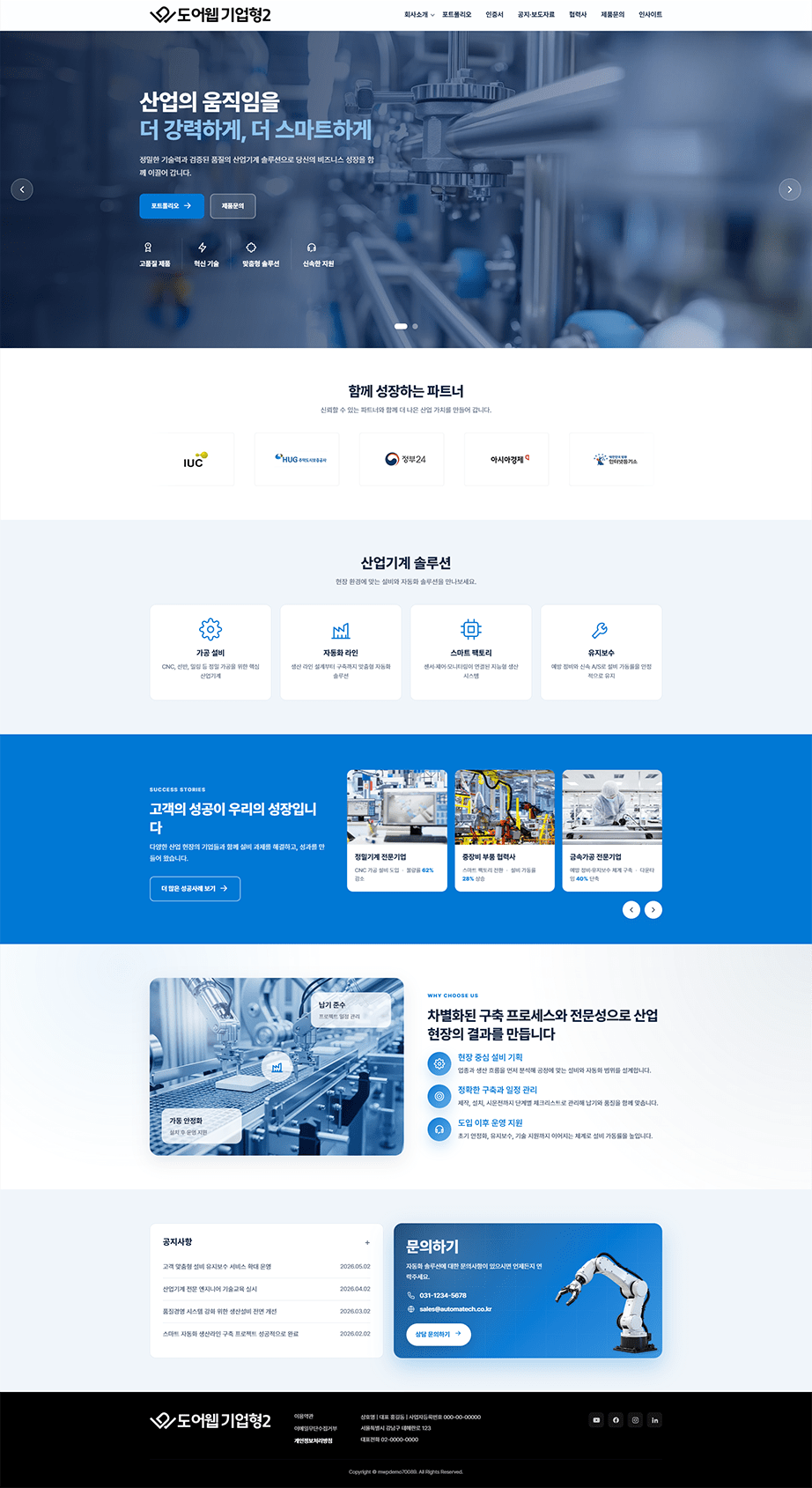
- 색
전역 색상 사이트 색상
프리셋 6종·개별 9색을 사이트 전체에 일괄 적용 - 1
로고 로고 → 헤더 로고
로고 이미지 업로드·사이트 제목 병기 - 2
상단 메뉴 외모 → 메뉴
내비게이션 항목·순서·하위메뉴 - 3
로그인·회원가입 로고 → 헤더 우측 버튼
표시 여부·링크·표시 형식 - 4
히어로 슬라이더 히어로 슬라이더 → 슬라이드 1~5
배경·제목({ }강조)·부제·버튼 2개 - 5
빠른 링크 빠른 링크 → 링크 1~5
아이콘·제목·부제·링크 - 6
협력사 배너 협력사 배너 → 협력사 1~N
로고 이미지·링크·표시 - 7
산업기계 솔루션 산업기계 솔루션 → 솔루션 1~6
섹션 제목+아이콘·제목·설명·링크 - 8
성공사례 성공사례 → 사례 1~4
제목·상세·결과·이미지 - 9
구축 프로세스 구축 프로세스 → 강점 1~N
섹션 제목·비주얼+아이콘·제목·설명 - 10
공지사항 공지사항 · 문의 → 공지사항
표시 개수·카테고리·더보기 - 11
문의 배너 공지사항 · 문의 → 문의하기 배너
제목·설명·버튼·링크 - 12
푸터 푸터 → 브랜드·SNS·안내 카드
로고·소개문구·SNS·링크 열 - 13
법적 고지 푸터 → 법적 고지·저작권
약관·개인정보·저작권 문구
1. 사용자 정의란?
‘사용자 정의’는 화면 왼쪽에서 항목을 고르고, 오른쪽 미리보기에서 바뀌는 모습을 실시간으로 확인하며 홈페이지를 편집하는 워드프레스 기본 도구입니다. 도어웹 기업형2 테마는 여기에 회사 홈페이지에 필요한 항목(히어로 슬라이더, 솔루션, 성공사례, 푸터 등)을 모두 넣어 두었습니다.
2. 사용자 정의 화면 열기
두 가지 방법 중 편한 것을 쓰면 됩니다.
- 방법 A: 관리자 화면 왼쪽 메뉴에서 외모 → 사용자 정의 클릭
- 방법 B: 홈페이지 상단 검정 관리 바의 ‘사용자 정의’ 클릭 (지금 보고 있는 페이지가 그대로 미리보기로 열립니다)
3. 기본 사용법
- 왼쪽 목록에서 편집할 항목(패널/섹션)을 클릭해 들어갑니다.
- 값을 바꾸면 오른쪽 미리보기에 즉시 반영됩니다. (아직 실제 사이트에는 저장되지 않은 상태입니다.)
- 상단의 파란 ‘공개’(게시) 버튼을 눌러야 실제 사이트에 저장됩니다.
- 상위 목록으로 돌아가려면 왼쪽 위 ‘뒤로(‹)’ 버튼을 누릅니다.
- 저장하지 않고 나가면 경고가 뜨며, 변경 내용은 사라집니다.
중요: 아무리 많이 수정해도 ‘공개’ 버튼을 누르기 전에는 실제 사이트에 반영되지 않습니다. 반대로, 공개를 누르면 즉시 모든 방문자에게 적용됩니다.
4. 메뉴 구성 한눈에 보기
| 항목 | 무엇을 바꾸나 |
|---|---|
| 사이트 아이덴티티 | 사이트 제목, 태그라인(설명), 파비콘 |
| 로고 | 헤더/푸터 로고 이미지, 우측 로그인·회원가입 버튼 |
| 사이트 색상 | 전체 포인트 컬러(프리셋 또는 직접 지정) |
| 페이지 효과 | 스크롤 등장 애니메이션 on/off |
| 히어로 슬라이더 | 메인 상단 큰 슬라이드(문구·버튼·배경) |
| 빠른 링크 | 히어로 아래 아이콘 바로가기 |
| 협력사 배너 | 협력사 로고 띠 |
| 산업기계 솔루션 | 솔루션 카드 목록 |
| 성공사례 | 사례 카드 목록 |
| 구축 프로세스 | 프로세스·강점 소개 영역 |
| 공지사항 · 문의 | 공지 자동 노출, 문의 배너 |
| 푸터 | 하단 회사정보·SNS·링크·저작권 |
| 내부 페이지 · 상단 배너 | 서브페이지 상단 배경 이미지 |
5. 항목별 설명
대부분의 항목은 아래 공통 규칙을 따릅니다.
- ‘…표시’ 체크박스: 해당 슬라이드/카드/링크를 켜거나 끕니다. (끄면 홈페이지에서 사라짐)
- 제목 / 부제 / 설명 문구: 텍스트를 입력합니다.
- 링크: 클릭 시 이동할 주소(URL). 같은 사이트 내부는
/about/처럼, 같은 페이지 내 이동은#solutions처럼 입력할 수 있습니다. - 아이콘: 미리 준비된 아이콘 중에서 선택합니다.
- 이미지: ‘이미지 선택’을 눌러 미디어 라이브러리에서 업로드/선택합니다.
- {중괄호} 강조: 히어로·기능 제목에서
{ }로 감싼 글자는 포인트 색으로 강조됩니다. 예)산업의 움직임을 {더 스마트하게}
5.1 사이트 기본 정보 (사이트 아이덴티티)
사이트 제목, 태그라인(한 줄 설명), 파비콘(브라우저 탭 아이콘)을 설정합니다. 태그라인은 검색엔진 설명(메타 디스크립션)에도 사용되므로 회사를 잘 설명하는 문장으로 넣는 것이 좋습니다.
5.2 로고
- 헤더 로고: 상단 로고 이미지. ‘로고 옆에 사이트 제목 표시’로 글자 병기 여부 선택.
- 헤더 우측 버튼: 로그인·회원가입 버튼 표시 여부와 표시 형식.
- 푸터 로고: 하단 로고 이미지.
5.3 사이트 색상
홈페이지 전체의 포인트 컬러를 바꿉니다. 프리셋(포레스트 그린, 틸 블루, 코랄 오렌지, 슬레이트 그레이 등)에서 고르거나, **‘직접 설정’**으로 포인트 컬러 · 포인트 Hover · 포인트(연하게) · 푸터 배경색을 개별 지정할 수 있습니다.
5.4 페이지 효과
스크롤 등장 애니메이션(스크롤 시 요소가 부드럽게 나타나는 효과)을 켜고 끕니다.
5.5 히어로 슬라이더 (메인 페이지)
메인 최상단의 큰 슬라이드 영역입니다.
- 슬라이더 설정: 자동 재생 사용, 자동 재생 간격(초), 슬라이드 방식.
- 슬라이드 1~N: 각 슬라이드마다 표시 여부, 제목(
{}강조 가능), 부제, 버튼1·버튼2(문구+링크), 배경 이미지.
5.6 빠른 링크
히어로 바로 아래 아이콘 바로가기 카드입니다. 항목별로 아이콘, 제목, 부제, 링크, 표시 여부를 설정합니다.
5.7 협력사 배너
협력사/고객사 로고를 띠 형태로 노출합니다. 배너 설정(제목 등)과 협력사별 로고 이미지·링크·표시 여부를 지정합니다.
5.8 산업기계 솔루션
제공 솔루션을 카드로 소개합니다.
- 섹션 제목: 영역 상단 제목·부제.
- 솔루션 1~N: 아이콘, 제목, 설명 문구, 링크, 표시 여부.
5.9 성공사례
주요 납품/구축 사례를 카드로 보여줍니다. 섹션 설정과 사례별 제목, 상세, 결과, 이미지, 표시 여부를 지정합니다.
5.10 구축 프로세스
회사의 강점과 진행 방식을 소개하는 영역입니다.
- 섹션 설정 / 비주얼 영역: 영역 제목과 이미지.
- 강점 1~N: 아이콘, 제목, 설명, 표시 여부.
5.11 공지사항 · 문의
- 공지사항: 표시 개수와 불러올 카테고리를 지정하면 최신 글이 자동 노출됩니다.
- 문의하기 배너: 하단 문의 유도 배너의 문구·버튼·링크.
5.12 푸터
홈페이지 맨 아래 영역입니다.
- 브랜드 · SNS: 로고, 소개 문구, 유튜브·페이스북·인스타·링크드인·카카오 등 SNS 주소.
- 안내 카드 1~N: 하단 링크 묶음(제목 + 링크들).
- 안전 안내 카드: 상단 라벨, 카드 제목, 설명 등 강조 카드.
- 법적 고지 · 저작권: 저작권 문구, 이용약관·개인정보처리방침 등 링크.
5.13 내부 페이지 · 상단 배너
회사소개·문의 등 서브페이지 상단 배너(히어로)의 배경 이미지를 설정합니다.
5.14 메뉴 / 위젯 / 홈페이지 설정 (워드프레스 기본)
- 메뉴: 상단 내비게이션에 들어갈 항목과 순서를 편집합니다.
- 홈페이지 설정: 첫 화면을 ‘고정 페이지(홈)’로 둘지, 최신 글 목록으로 둘지 지정합니다. (본 사이트는 고정 페이지=홈 사용)
- 위젯: 사이드바/푸터 위젯 영역이 있을 경우 관리합니다.
6. 자주 하는 작업 (따라하기)
로고 바꾸기: 사용자 정의 → 로고 → 헤더 로고 → 이미지 선택 → 업로드 → 공개.
메인 문구 수정: 사용자 정의 → 히어로 슬라이더 → 슬라이드 1 → 제목/부제 수정(강조는 { }) → 공개.
전체 색상 바꾸기: 사용자 정의 → 사이트 색상 → 프리셋 선택 또는 직접 설정 → 공개.
전화번호·주소 바꾸기: 사용자 정의 → 푸터 → 브랜드·SNS(또는 법적 고지) 에서 해당 문구 수정 → 공개.
메뉴 항목 추가: 사용자 정의 → 메뉴 → 항목 추가 → 페이지/링크 선택 → 순서 조정 → 공개.
7. 이미지 권장 규격
| 용도 | 권장 크기 |
|---|---|
| 헤더/푸터 로고 | 가로 240~400px, 투명 PNG |
| 히어로 배경 | 1600×900px 이상 (가로형) |
| 협력사 로고 | 가로 200~300px, 투명 PNG |
| 성공사례/솔루션 이미지 | 가로 800px 이상 |
| 파비콘 | 512×512px 정사각형 |
이미지는 되도록 용량을 줄여(장당 수백 KB 이하) 업로드하면 페이지가 빠릅니다.
8. 팁 & 주의사항
- 변경 후 반드시 ‘공개’ 버튼을 눌러야 저장됩니다.
- 실제 사이트에 바로 반영되지 않으면 브라우저 새로고침 또는 캐시 비우기를 해보세요. (LiteSpeed 캐시 사용 중)
- 제목의
{ }강조는 한 슬라이드에 한두 군데만 쓰는 것이 깔끔합니다. - 항목을 지우지 말고 ‘표시’ 체크 해제로 숨기면, 나중에 다시 켤 수 있습니다.
- 색상·로고 등 큰 변경 전에는 현재 설정을 메모해두면 되돌리기 편합니다.
페이지를 패턴으로 만들기 (블록 편집기)
회사소개·사업분야·오시는 길 같은 내부 페이지는 사용자 정의(Customizer)가 아니라 워드프레스 블록 편집기의 ‘패턴’으로 만듭니다. 테마에 ‘도어웹 섹션’ 패턴이 준비돼 있어, 클릭 한 번으로 섹션을 넣고 글자·이미지만 바꾸면 완성됩니다. (색상·여백 등 디자인은 테마가 자동 적용)
따라하기
- 페이지 → 새 페이지 추가 로 들어가 제목을 입력합니다.
- 편집기 왼쪽 위 + (블록 삽입기) 를 열고 ‘패턴’ 탭을 클릭합니다.
- 카테고리에서 ‘도어웹 섹션’ 을 선택합니다.
- 원하는 섹션 패턴(리드·아이콘 박스·연혁 등) 또는 전체 페이지 패턴(회사소개 등)을 클릭하면 본문에 삽입됩니다.
- 삽입된 블록에서 텍스트와 이미지만 교체합니다. (이미지는 블록 선택 → 교체)
- 여러 섹션을 위아래로 조합해 페이지를 구성합니다.
- 발행을 누르면 완료됩니다.
준비된 패턴
| 구분 | 패턴 |
|---|---|
| 섹션형 | 리드 문구 · 3열 아이콘 박스 · 숫자 통계 4칸 · 이미지+텍스트(split) · Vision/Mission 패널 · CEO 인사말 · 연혁 · FAQ · 조직도 · 오시는 길 · 인증서 & 특허 |
| 전체 페이지형 | 회사소개 페이지 · ABOUT COMPANY · OUR BUSINESS · WHY COMPANY |
아이콘 넣기
패턴 안의 아이콘은 숏코드로 넣습니다. 넣고 싶은 위치에 [dwo2_icon name="gear"] 형식으로 입력하면 테마 아이콘(SVG)이 표시됩니다.
name 값 예시: gear(기어), factory(공장), cpu(스마트),
wrench(정비), shield(품질/보안), target(정밀), chart(실적),
headset(지원), award(인증), globe(글로벌) 등. (아이콘 카탈로그 다수 제공)
팁 & 주의
- 섹션 순서 이동: 블록 선택 후 위/아래 화살표 또는 드래그.
- 특정 섹션 삭제: 섹션 블록 선택 → 옵션(⋮) → 삭제.
- 디자인은 자동: 색·여백·반응형은 테마
page.css가 적용하므로 따로 손대지 않아도 됩니다. - 클라이언트 전달 시: 블록 잠금(이동·삭제 잠금)으로 레이아웃을 고정하고 텍스트만 편집하도록 넘길 수 있습니다. (블록 옵션 → 잠금)
- 역할 구분: 내부 페이지 본문 = 블록 편집기(패턴), 홈 화면·전역 디자인 = 사용자 정의(Customizer).
참고: 홈(첫 화면)은 패턴이 아니라 사용자 정의로 편집합니다(위 ‘메인 화면 연결 지도’ 참고). 패턴은 삽입 시점의 복사본이라, 넣은 뒤에는 그 페이지 안에서 자유롭게 수정됩니다.