화면으로 따라하기 — 패턴 불러오기
처음이라면 아래 두 화면의 빨간 번호 순서대로만 누르면 됩니다.


삽입한 뒤에는 글자와 이미지만 바꾸면 끝입니다. 회원사 로고는 갤러리에서 이미지를 교체하고, 문의상담·문의 폼은 문구·연락처를 수정하세요.
9. 자주 묻는 질문 (FAQ)
Q. 수정했는데 사이트에 안 보여요. A. ‘공개’ 버튼을 눌렀는지 확인하세요. 눌렀다면 새로고침 또는 캐시 비우기를 해보세요.
Q. 슬라이드/카드를 완전히 없애고 싶어요. A. 지우기보다 해당 항목의 ‘표시’ 체크를 해제하세요. 홈페이지에서 사라집니다.
Q. 버튼 링크를 같은 페이지 안에서 이동시키고 싶어요. A. 링크 칸에 #solutions 처럼 #+영역 이름을 넣으면 해당 위치로
스크롤됩니다.
Q. 색상을 원래대로 되돌리고 싶어요. A. 사이트 색상에서 기본 프리셋을 다시 선택하면 됩니다.
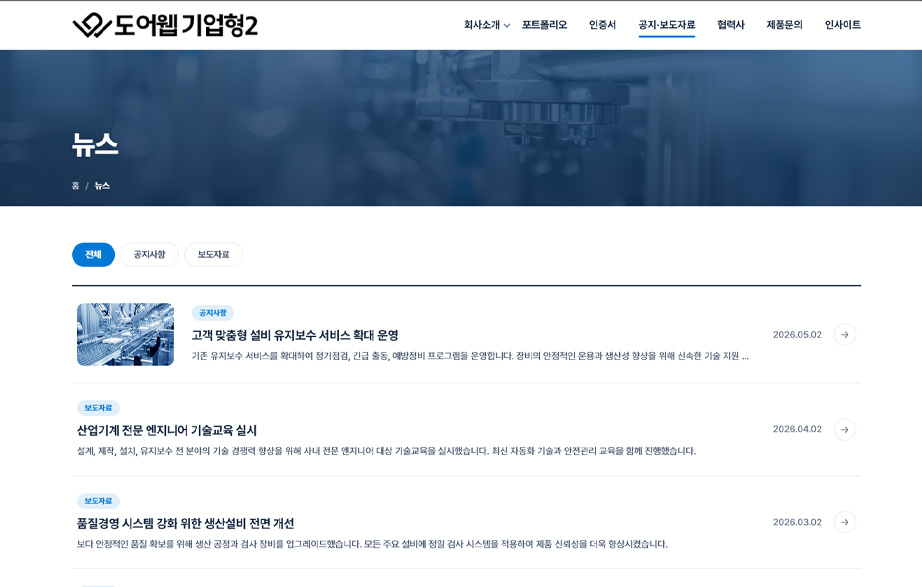
Q. 글(공지/뉴스/블로그) 내용은 어디서 쓰나요? A. 글 내용은 사용자 정의가 아니라 관리자 → 글 / 뉴스 메뉴에서 작성합니다. 사용자 정의는 ‘디자인·배치·노출 설정’ 용도입니다.
도어웹 기업형2 (doorweboffice2) · 사용자 정의 사용설명서